כולנו רוצים לדעת כמה תנועה הגיעה לאתר שלנו ממנועי בינה מלאכותית. היפה הוא שבגוגל אנליטיקס קל לייצר דוח כזה.
SEO עובר להיות תחום מוטה AI, וכדאי להתאים את עצמנו. זה נתון שאתם רוצים לשקף ללקוחות שלכם, או להיות עליו בעצמכם אם אתם עושים את ה-SEO אין האוס.
היפה הוא שעושים את זה פעם אחת כמו שצריך, ומשם נהנים מהפירות:
במדריך:
- אני אלמד אתכם ליצור שלב אחרי שלב דוח טראפיק לפי מנוע בינה מלאכותית (AI Traffic by source) בגוגל אנליטיקס
- אני אתן לכם עוד כמה דוחות שטוב שיהיו לכם בהישג יד
- אני אתן כמה מילים על Google Looker Studio, שעובד על עקרון דומה
לפני שבונים דוח: ערוץ AI Assistant בגוגל אנליטיקס
רוצים בדיקה מהירה לפני שמתחילים עם דוח מותאם אישית? בגוגל אנליטיקס יש ערוץ מובנה בשם AI Assistant, שמרכז תנועה מזוהה מעוזרי AI כמו ChatGPT, Gemini ו-Claude. גוגל הוסיפה אותו במאי 2026, כך שלא חייבים לבנות פילטר מאפס כדי להתחיל למדוד.
מה עושים? פותחים את Traffic acquisition, בוחרים בממד Session default channel group ומחפשים את AI Assistant. כדי לראות מאיזה כלי הגיעה התנועה, מוסיפים את Session source כממד נוסף. בדקו לא רק כמה סשנים הגיעו, אלא גם מעורבות ואירועים מרכזיים (Key events), כמו הרשמה או פנייה שהגדרתם למדידה.
חשוב להבדיל: הערוץ מודד ביקורים מזוהים באתר, לא את מספר הפעמים שהמותג הוזכר בתשובה. תנועה מ-AI Overviews ומ-AI Mode בחיפוש של גוגל נכללת ב-Organic Search, ולא בערוץ הזה. דוח מותאם אישית עדיין שימושי כשרוצים לשמור תצוגה קבועה לפי כלי, עמוד או מדד.
מקורות: הודעת העדכון של גוגל והגדרות הערוצים ב-GA4.
יצירת דוח מותאם אישית בגוגל אנליטיקס
יצירת דוח מותאם אישית
1. נתחיל מלעשות קאסטומיזציה לדוח קיים
כי לא צריך להמציא את הגלגל, המציאו אותו בשבילנו.
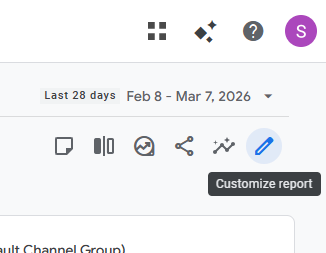
אם אין לכם את העפרון – אין לכם הרשאה גבוהה מספיק ואתם צריכים לבקש הרשאה גבוהה יותר.
בשביל דוח AI Traffic by source אני מעדיפה להתאים את Life cycle> acquisition> Traffic acquisition.
2. נתאים אישית את הדוח
א. נגדיר Dimention
תחת REPORT DATA-> Dimentions
נבחר שהדיפולט יהיה Session Source.
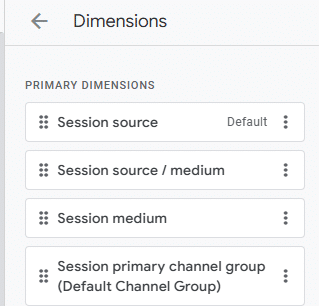
זה מה שיציג את מנוע ה-AI שממנו מגיע הטראפיק
ב. נבחר פילטר
עדכון לערוץ AI Assistant: כדי להציג את התנועה שגוגל מזהה בערוץ המובנה, הגדירו Dimension: Session default channel group, בחרו Match Type: exactly matches ובערך בחרו AI Assistant. במקרה הזה אין צורך להוסיף את תנאי ה-Referral או את ה-regex שמופיעים בהדגמה הישנה בהמשך.
ההגדרות וצילום המסך הבאים מציגים את השיטה הקודמת, לפני הערוץ המובנה. אם משתמשים ב-regex כדי לבדוק מקורות נוספים או נתונים ישנים, מסננים לפי Session source/medium בלי להגביל את הדוח ל-Referral. התנאי First user מתייחס למקור הראשון של המשתמש, ולכן אינו מתאים כאן למדידת מקור הסשן הנוכחי.
Dimension: First user primary channel group
Match Type: exactly matches
Value: Referral
AND
Dimension: Session source/medium
Match Type: matches regex
Value:
"^.*\\.ai/.*|.*\\.openai.*|.*copilot.*|.*chatgpt.*|.*gemini.*|.*grok.*|.*mistral.*|.*perplexity.*|.*claude.*|.*anthropic.*|.*deepseek.*$": First user primary channel group
ג. נוסיף מטריקות (אופציונלי)
יש לקוחות שבשבילם אני מוסיפה "משתמשים חדשים"
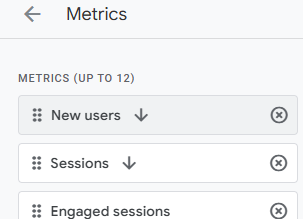
- Metric -> add metric -> new users
- נגרור לראש רשימת המטריקות
- נקליק פעם אחד ליד שם המטריקה כדי ליצור חץ "מיון לפי", כדי שהדוח יסודר לפיו ולא לפי סשנים"
לא לשכוח ללחוץ Apply שהעבודה לא תרד לטמיון, ואל תשאלו איך אני יודעת…
3. שמירה כדוח חדש
תלחצו על "שמירה" ואז "שמירה כדוח חדש".
אתם יכולים לשמור את השינויים בדוח הישן, זה פשוט ידרוס את ההגדרות הקיימות, וחבל.
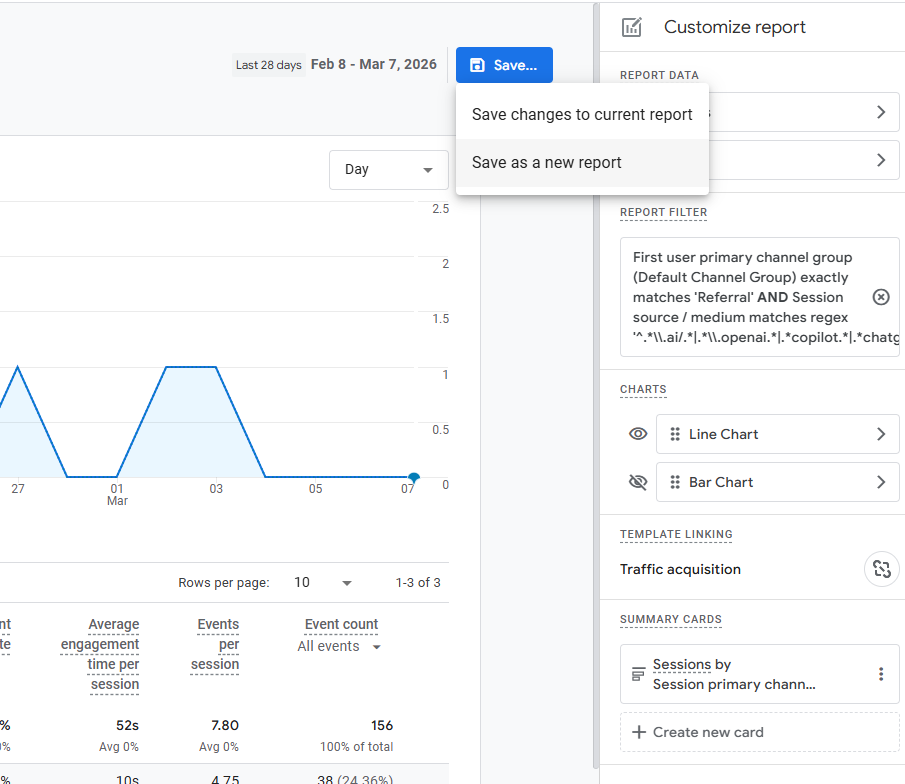
כמעט סיימנו. הדוח מוכן, אבל עוד אי אפשר להשתמש בו. כדי שאפשר יהיה להשתמש בו – צריך לפרסם אותו. וזה מה שקורה בשלב הבא:
פרסום הדוח המותאם אישית
1. לכו ספרייה שבתחתית התפריט
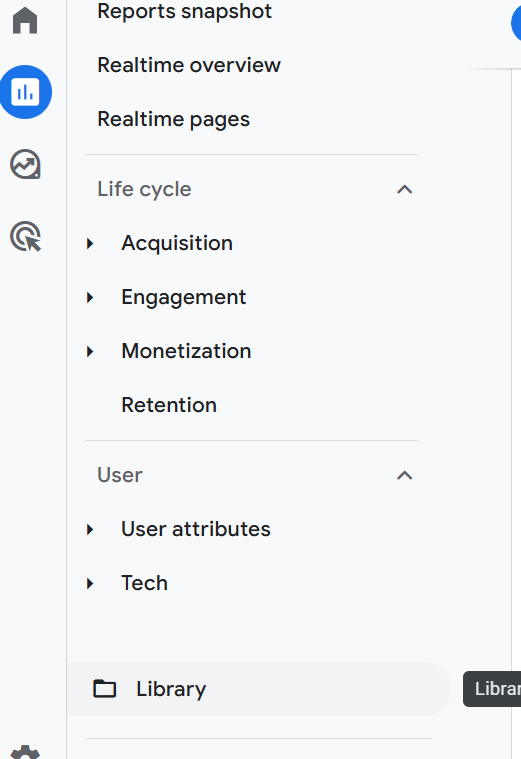
2. צרו קולקשן חדש או תערכו קולקשן קיים
אם אתם מכניסים אותו בקולקשן קיים – דלגו לשלב 4
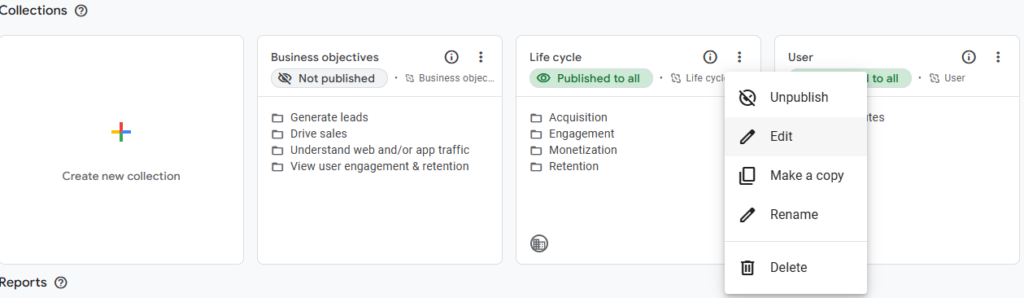
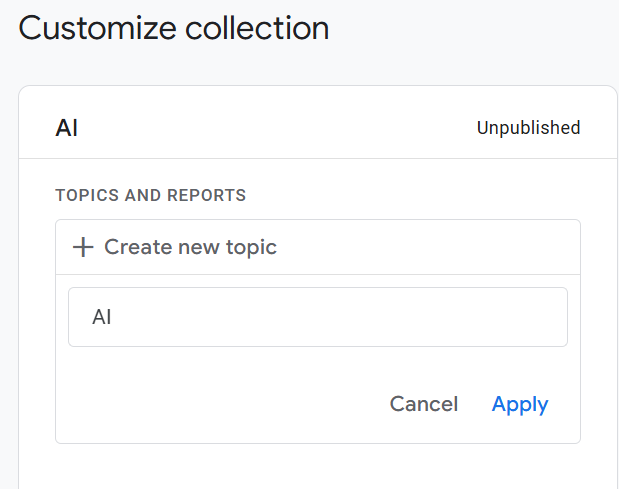
3. אם אתם יוצרים קולקשן:
- תנו שם לדוח
- תנו שם לנושא
- תלחצו על apply
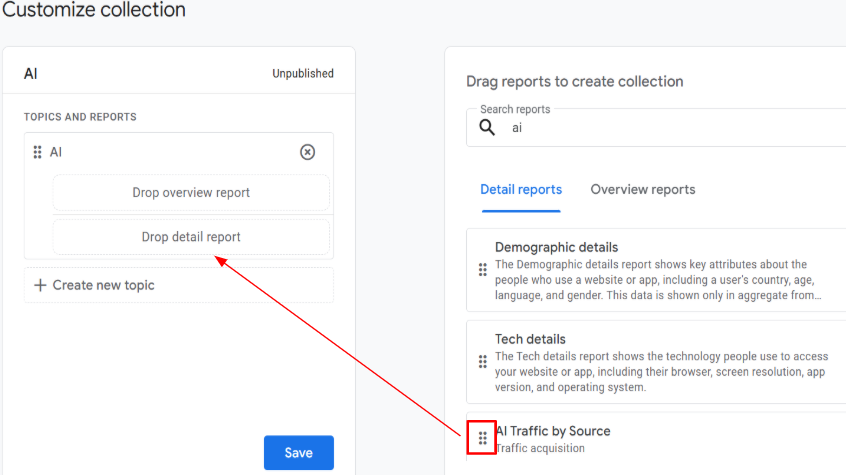
4. תמצאו את הדוח ותגררו אותו
5. אם זה קולקשן חדש – פרסמו אותו
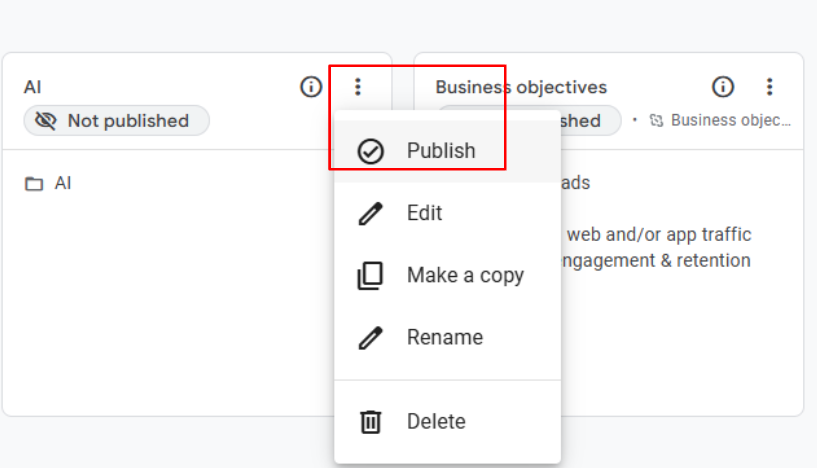
- לחיצה על שלוש נקודות
- Publish
עכשיו כשפרסמתם קולקשן ואתם מבינים שזה עניין פשוט, אם עוד לא עשיתם, זה הזמן להציג תוצאות מגוגל סרצ' קונסול בגוגל אנליטיקס.
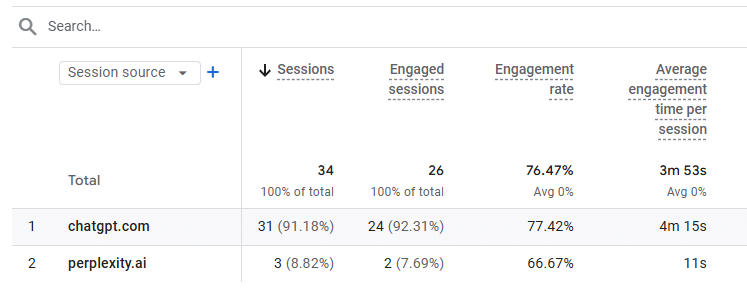
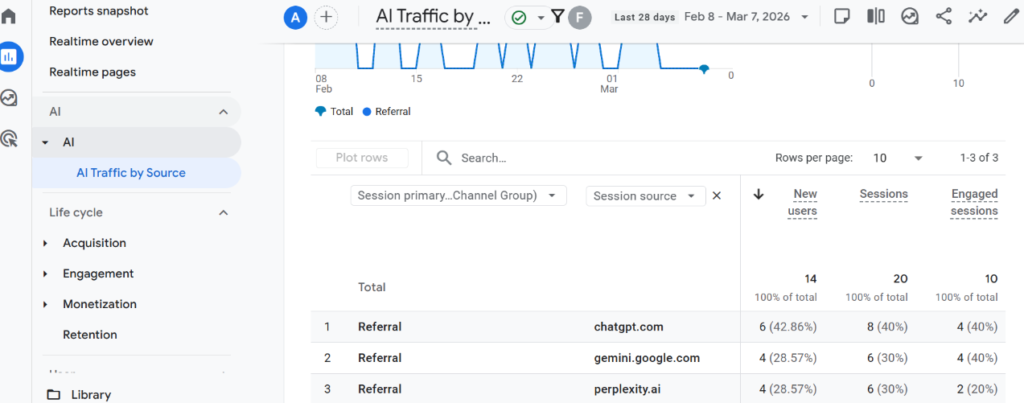
התוצר הסופי נראה ככה:
דוחות קאסטם נוספים שכדאי ליצור בגוגל אנליטיקס
- Top AI Pages: דוח שמציג את עמודי ה-AI הכי חזקים, אותו פילטר כמו הדוח שהדגמתי – AI Traffic by Source – אבל מבוסס על הדוח Pages and Screens .
מה שזה נותן הוא לראות את העמודים הכי חזקים בטראפיק מ-AI. אם אתם מתעסקים בקידום אתרים במנועי חיפוש AI – זאת דרך לבדוק מה עובד. - Top performing organic pages: דוח שמציג את העמודים האורגניים עם הביצועים הכי גבוהים. גם הוא מבוסס על Pages and Screens, הפילטר הוא first user default channel group exactly matches Organic Search.
מה שזה נותן הוא לראות את העמודים הכי חזקים בטראפיק האורגני, לאו דווקא בקליקים בקונסול.
אפשר לייצר את הדוח הזה גם בגוגל לוקר סטודיו
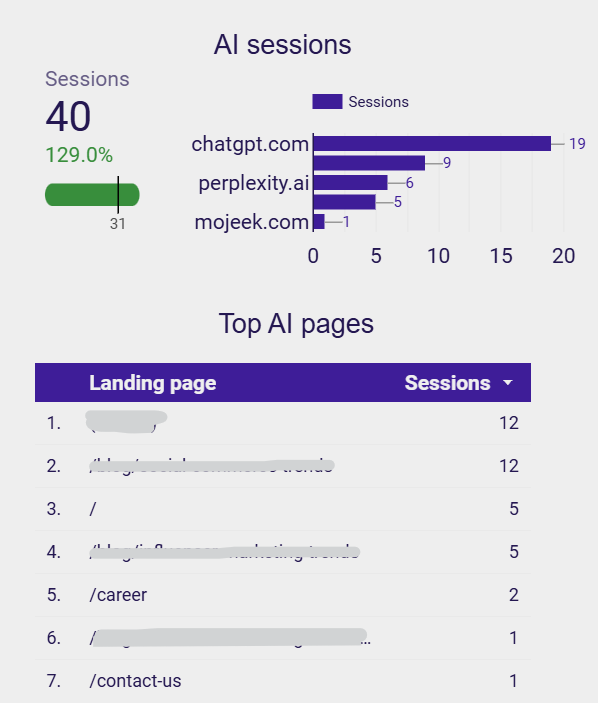
גוגל לוקר סטודיו (לא לבלבל עם Looker) הוא דרך טובה להציג דוחות חיים ללקוחות. אני משתמשת בפילטרים האלה כדי לבנות בו את הדוחות החודשיים ללקוחות שלי. בין היתר אני מציגה להם את טופ עמודי ה-AI, טראפיק לפי מנועי AI ועוד. ממליצה גם לכם.
ככה זה נראה אצלי:
אם אתם לא רוצים להתעסק בזה בעצמכם ורוצים שאני אבנה לכם דוח כזה, בגוגל אנליטיקס או בלוקר סטודיו – דברו איתי: